
Sommaire
- 4 ÉTAPES pour : trier, organiser, dépolluer sa boîte GMAIL
- 1. Lancez un minuteur de 20 minutes et protégez les mails importants
- 2. Supprimez les mails inutiles par lots
- 3. Créez 4 dossiers pour les actions et les documents
- 4. Repérez les mails lourds et vérifiez les pièces jointes
- 5. Arrêtez les mails récurrents devenus inutiles
- 6. Automatisez le tri d’un seul type de mail
- 7. Planifiez de courts tris quotidiens et hebdomadaires
- Conclusion : gardez 4 dossiers et révisez-les régulièrement
- Questions fréquentes
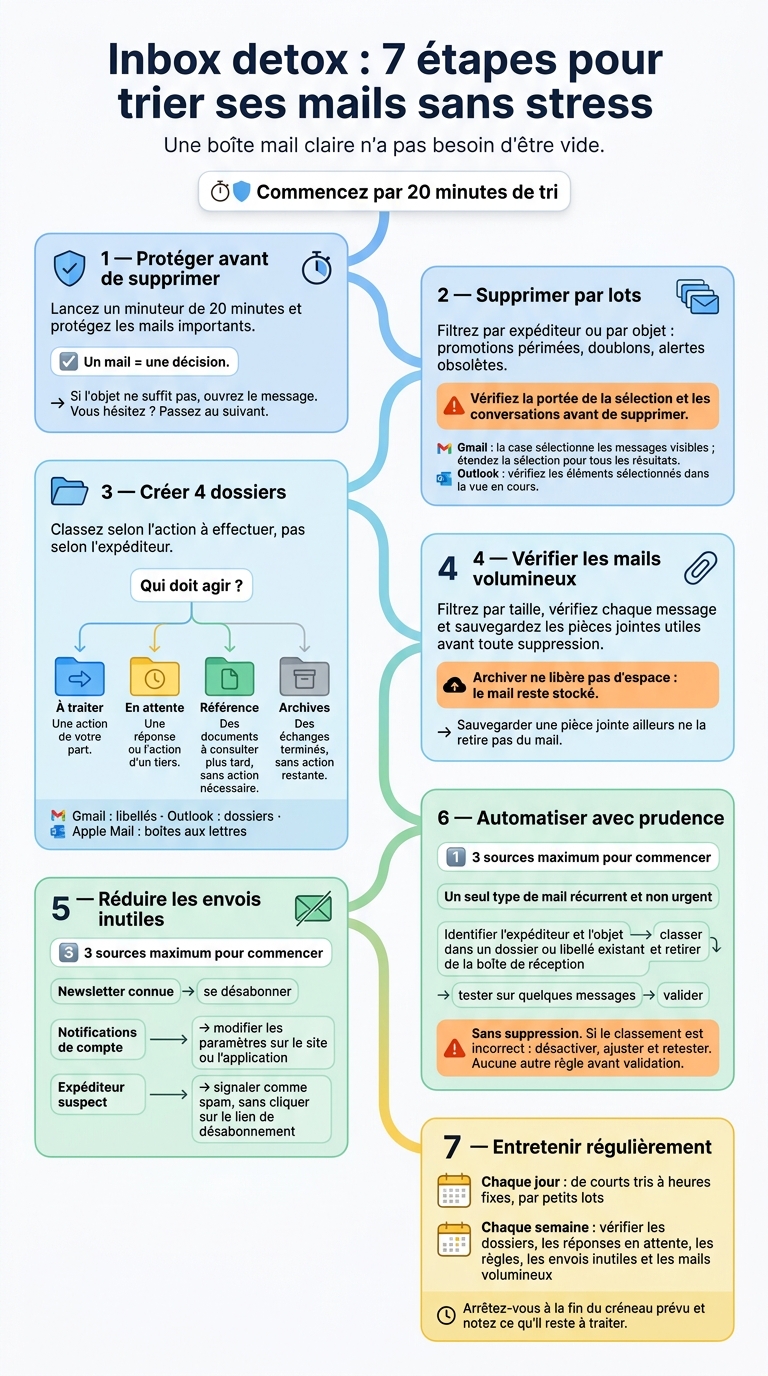
Une boîte mail claire n’a pas besoin d’être vide. Pour retrouver les messages importants et repérer les actions à faire, la méthode commence par 20 minutes de tri, puis repose sur 7 étapes :
- Protéger les mails utiles avant toute suppression.
- Supprimer par lots les messages inutiles, après vérification de la sélection.
- Créer 4 dossiers : À traiter, En attente, Référence et Archives.
- Trier les mails volumineux en sauvegardant les pièces jointes à garder. Archiver ne libère pas d’espace.
- Couper les envois inutiles, en commençant par 3 sources maximum. Un expéditeur suspect se signale comme spam.
- Automatiser un seul type de mail non urgent, sans suppression, puis tester la règle.
- Prévoir de courts tris quotidiens et un bilan hebdomadaire, sans dépasser le temps fixé.
Détox de la boîte mail : 7 étapes pour trier ses mails sans stress
4 ÉTAPES pour : trier, organiser, dépolluer sa boîte GMAIL
1. Lancez un minuteur de 20 minutes et protégez les mails importants
Ouvrez votre messagerie sur ordinateur : les expéditeurs, les objets et les messages sélectionnés seront plus faciles à repérer. Protégez d’abord les mails utiles (en les marquant d’une étoile ou d’un indicateur), puis triez sans tout lire. Si l’objet ne suffit pas pour décider, ouvrez le message.
Un mail = une décision. Supprimez les messages clairement inutiles. Archivez ceux que vous souhaitez conserver hors de la boîte de réception, ou déplacez-les dans un dossier précis si c’est leur place. Gardez à traiter ceux qui demandent une réponse ou une tâche. Vous hésitez ? Passez au suivant.
Une fois les mails utiles protégés, passez à la suppression en lot.
2. Supprimez les mails inutiles par lots
Une fois les mails importants protégés, attaquez-vous aux séries faciles à supprimer. Filtrez par expéditeur ou par objet pour effacer en une seule fois les promotions périmées, les doublons et les alertes obsolètes.
Vérifiez la portée de la sélection
Dans Gmail, la case de sélection ne coche que les messages visibles sur la page. Pour sélectionner tous les résultats, utilisez l’option qui étend la sélection à l’ensemble des messages trouvés.
Dans Outlook, la case de sélection coche les éléments de la vue en cours. Avant de les supprimer, vérifiez votre sélection et décochez les messages à garder.
Si vos messages sont regroupés en conversations, ouvrez celles-ci avant de les supprimer : une réponse utile peut s’y trouver.
Vous pourrez ensuite ranger les mails restants dans des dossiers.
3. Créez 4 dossiers pour les actions et les documents
Une fois le premier tri terminé, donnez une place fixe aux messages restants. Classez-les selon l’action à effectuer, pas selon l’expéditeur. Créez quatre dossiers :
- À traiter : les messages qui demandent une action de votre part.
- En attente : ceux pour lesquels vous attendez une réponse ou l’action d’un tiers.
- Référence : les documents à garder pour les consulter plus tard.
- Archives : les échanges terminés, sans action restante.
Ces quatre dossiers suffisent pour vider votre boîte de réception sans recréer de désordre.
Pour choisir le bon dossier, demandez-vous : qui doit agir ? Si c’est vous, rangez le message dans À traiter. Si vous avez fait votre part et attendez la suite, placez-le dans En attente. Si aucune action n’est nécessaire, gardez les documents à consulter dans Référence et les échanges terminés dans Archives.
Choisissez des libellés, des dossiers ou des boîtes aux lettres
Le nom change selon votre messagerie :
- Gmail : utilisez des libellés.
- Outlook : utilisez des dossiers ; les catégories servent de repères.
- Apple Mail : créez des boîtes aux lettres.
Dans Gmail, un message archivé reste accessible depuis son libellé et dans « Tous les messages ».
Testez ce classement sur un petit lot de messages, puis arrêtez-vous. Inutile de créer un dossier par expéditeur : la recherche suffit pour retrouver ses messages.
4. Repérez les mails lourds et vérifiez les pièces jointes
Après les dossiers, passez aux mails lourds : les supprimer permet souvent de libérer le plus d’espace. Sélectionnez un lot de messages, filtrez par taille, puis affinez par expéditeur, objet, date, statut non lu ou présence de pièces jointes. Gmail, Outlook et Apple Mail permettent de combiner ces critères pour repérer vite les mails à traiter.
Avant de supprimer quoi que ce soit, vérifiez chaque message. Enregistrez les pièces jointes utiles ailleurs et gardez les mails dont le contenu ou le contexte compte.
Archiver ne libère pas d’espace : le mail reste stocké. De même, enregistrer une pièce jointe ailleurs ne retire ni le fichier du mail ni le message de votre messagerie. Supprimez les mails inutiles, puis rangez ceux à conserver dans les dossiers créés à l’étape 3.
5. Arrêtez les mails récurrents devenus inutiles
Après les mails lourds, occupez-vous des expéditeurs qui encombrent votre boîte de réception. Repérez trois sources récurrentes au maximum : newsletters, promotions ou notifications inutiles. Traitez-les une par une.
Pour une newsletter connue, cliquez sur le lien de désabonnement. Pour les notifications d’un compte, ouvrez directement le site ou l’application, puis désactivez les envois indésirables dans les paramètres. Si l’expéditeur semble suspect, signalez le mail comme spam plutôt que de cliquer sur son lien de désabonnement.
Supprimez ensuite par lot les anciens mails du même expéditeur devenus inutiles. Si les envois restent fréquents, automatisez leur traitement. Dans Outlook, utilisez Sweep pour les messages répétitifs sans enjeu, jamais pour les échanges clients, les confirmations de commande ou les alertes de sécurité.
6. Automatisez le tri d’un seul type de mail
Après avoir arrêté les envois récurrents inutiles, automatisez le classement d’un seul type de message récurrent et non urgent.
Par exemple, une newsletter que vous lisez mais ne voulez plus voir en boîte de réception.
Limitez la règle aux expéditeurs et aux objets clairement identifiés.
Configurez un filtre dans Gmail ou une règle dans Outlook et Apple Mail
Créez un filtre ou une règle pour ranger ces messages dans un libellé ou un dossier existant, sans les supprimer. Configurez aussi leur retrait de la boîte de réception.
Testez ensuite la règle sur quelques messages. Vérifiez qu’ils arrivent au bon endroit et ne restent pas dans la boîte de réception. Si un message est mal classé, désactivez la règle, ajustez les critères et refaites le test. N’ajoutez aucune autre règle avant validation.
7. Planifiez de courts tris quotidiens et hebdomadaires
Après le tri initial, passez à l’entretien : réservez de courts créneaux à heures fixes, chaque jour, et traitez vos mails par petits lots pour éviter la surcharge.
À chaque passage, choisissez quoi faire : supprimer, archiver, déplacer ou laisser en attente. Réservez « À traiter » au travail en cours et gardez peu de catégories.
Une fois par semaine, faites le point sur le tri, les dossiers et les règles automatiques déjà en place. Vérifiez les réponses en attente, mettez fin aux messages récurrents inutiles et passez en revue les mails volumineux. Arrêtez-vous à la fin du créneau prévu et notez ce qu’il reste à traiter.
Archivez les anciens mails sans les supprimer
Avant de déplacer d’anciens messages, assurez-vous qu’ils ne contiennent aucune demande en attente ni aucun document à classer. Rangez ensuite les échanges non urgents dans un dossier d’archives au nom clair.
Conclusion : gardez 4 dossiers et révisez-les régulièrement
Conservez vos 4 dossiers et faites un tri rapide à intervalles réguliers : supprimez, archivez ou classez vos messages pour éviter que la boîte de réception se remplisse à nouveau.
Une fois cette routine en place, automatisez un seul type de mail récurrent. Vérifiez les premiers classements avant d’étendre la règle. Continuez ensuite les contrôles réguliers pour retrouver facilement les messages importants, sans devoir repartir dans un grand tri.
Questions fréquentes
Par où commencer si j’ai des milliers de mails ?
Commencez doucement : consacrez 10 à 15 minutes par jour au tri plutôt que de tout faire d’un coup. Supprimez les newsletters inutiles et archivez les anciens messages qui ne demandent plus d’action immédiate.
Gardez ce rythme sans vous mettre la pression : chaque mail traité allège un peu votre boîte de réception.
Comment récupérer un mail supprimé par erreur ?
Consultez sans attendre le dossier Corbeille ou Éléments supprimés de votre messagerie. Les e-mails y restent généralement 30 jours avant d’être supprimés définitivement.
Si vous ne trouvez pas votre e-mail, vérifiez les archives. Vous pouvez aussi utiliser l’option de récupération des messages récemment supprimés, si votre fournisseur la propose dans les paramètres.
Pour éviter ce stress à l’avenir, prenez l’habitude de trier vos e-mails avec une méthode simple, sans y passer trop de temps.
Combien de temps conserver mes mails importants ?
Il n’existe pas de durée unique pour conserver vos mails importants : elle dépend de leur nature (factures, contrats, documents administratifs). Pour désencombrer votre boîte de réception et réduire votre charge mentale, faites régulièrement le tri et gardez uniquement les messages nécessaires à votre activité.
{« @context »: »https://schema.org », »@type »: »FAQPage », »mainEntity »:[{« @type »: »Question », »name »: »Par où commencer si j’ai des milliers de mails ? », »acceptedAnswer »:{« @type »: »Answer », »text »: »Commencez doucement : consacrez 10 à 15 minutes par jour au tri plutôt que de tout faire d’un coup. Supprimez les newsletters inutiles et archivez les anciens messages qui ne demandent plus d’action immédiate. Gardez ce rythme sans vous mettre la pression : chaque mail traité allège un peu votre boîte de réception. »}},{« @type »: »Question », »name »: »Comment récupérer un mail supprimé par erreur ? », »acceptedAnswer »:{« @type »: »Answer », »text »: »Consultez sans attendre le dossier Corbeille ou Éléments supprimés de votre messagerie. Les e-mails y restent généralement 30 jours avant d’être supprimés définitivement. Si vous ne trouvez pas votre e-mail, vérifiez les archives. Vous pouvez aussi utiliser l’option de récupération des messages récemment supprimés, si votre fournisseur la propose dans les paramètres. Pour éviter ce stress à l’avenir, prenez l’habitude de trier vos e-mails avec une méthode simple, sans y passer trop de temps. »}},{« @type »: »Question », »name »: »Combien de temps conserver mes mails importants ? », »acceptedAnswer »:{« @type »: »Answer », »text »: »Il n’existe pas de durée unique pour conserver vos mails importants : elle dépend de leur nature (factures, contrats, documents administratifs). Pour désencombrer votre boîte de réception et réduire votre charge mentale, faites régulièrement le tri et gardez uniquement les messages nécessaires à votre activité. »}}]}

Claire Marchand
Passionnée par la santé naturelle, la nutrition et le pouvoir des plantes. Après plusieurs années à explorer les liens entre digestion, énergie et bien-être féminin, elle partage ici ses conseils pour retrouver équilibre et vitalité, en toute simplicité.